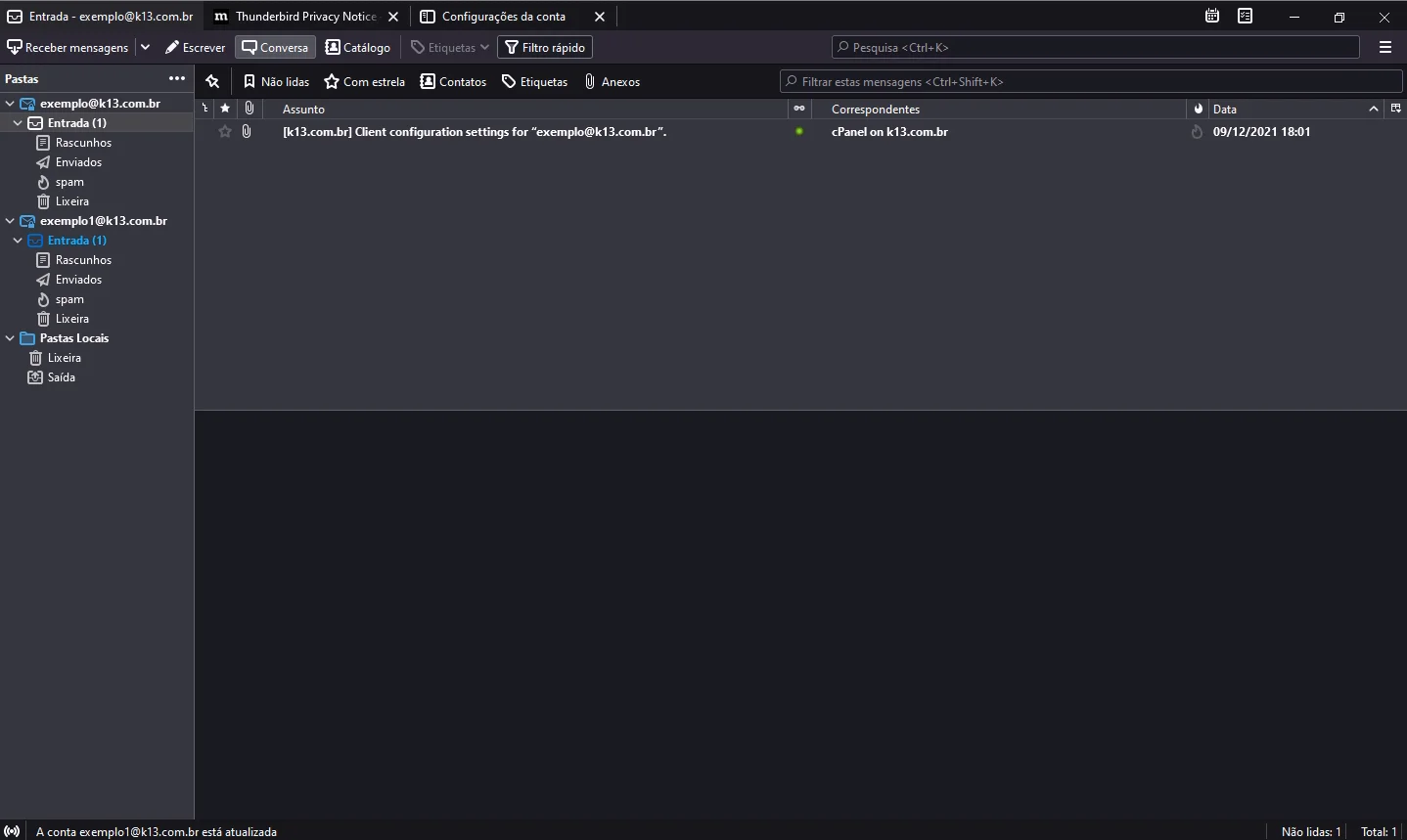
Configurar e-mail no Thunderbird
Passo a passo com imagens para instalar o Thunderbird e configurar seu e-mail da K13, do download à primeira sincronização.
CASO VOCÊ NÃO POSSUA O THUNDERBIRD INSTALADO EM SEU COMPUTADOR.
-Seguindo o nosso passo a passo você vai conseguir instalar o Thunderbird:
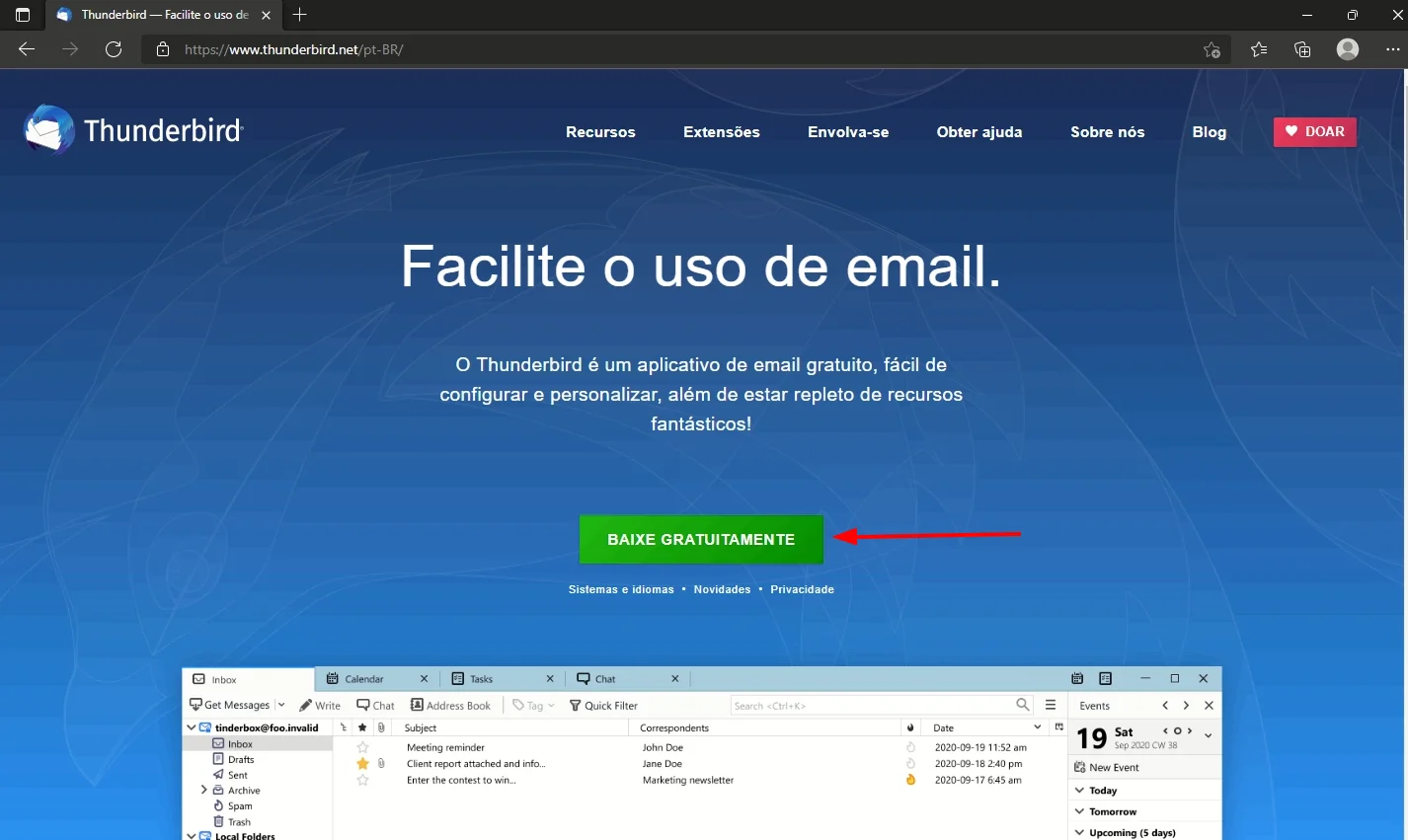
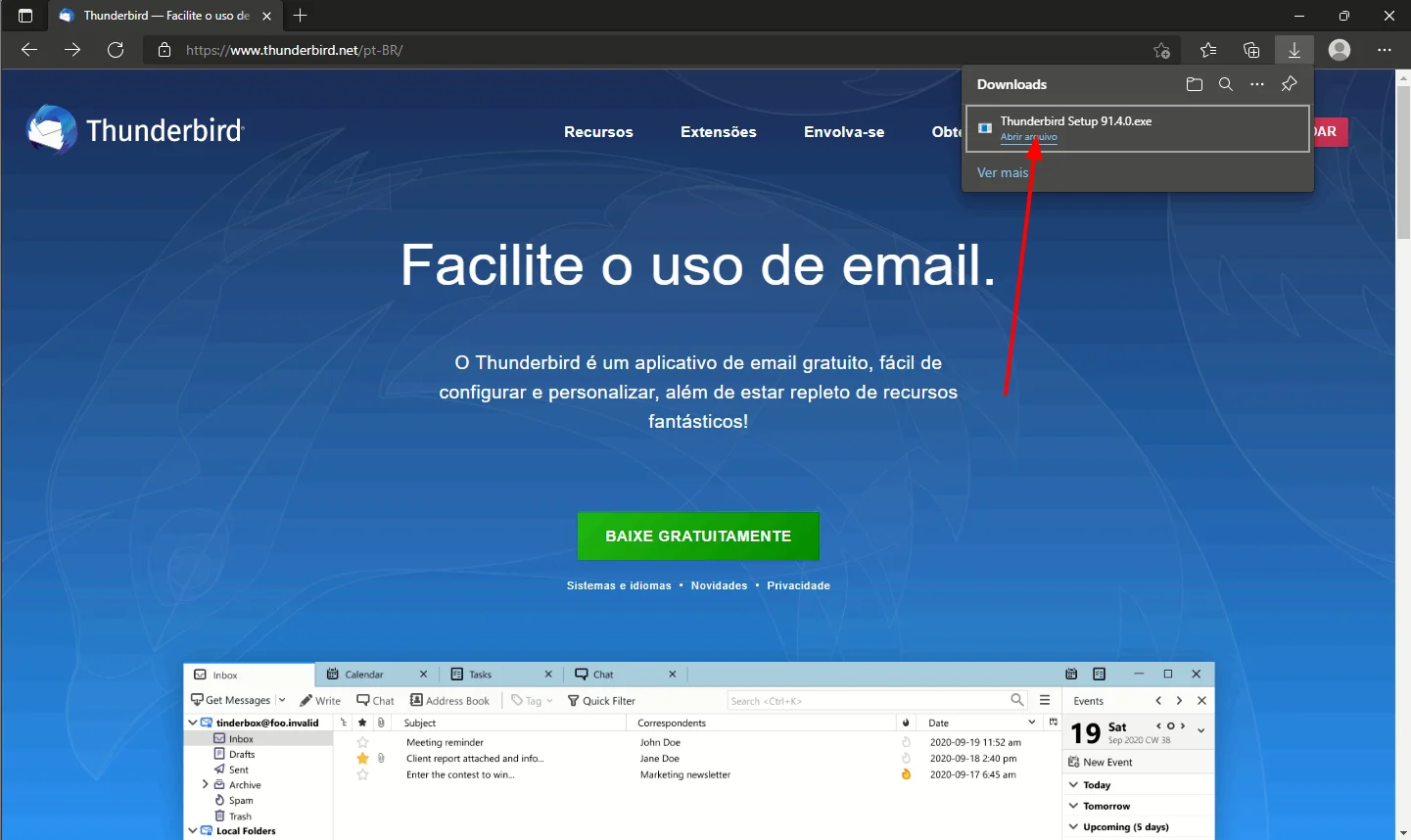
Clique para abrir o download
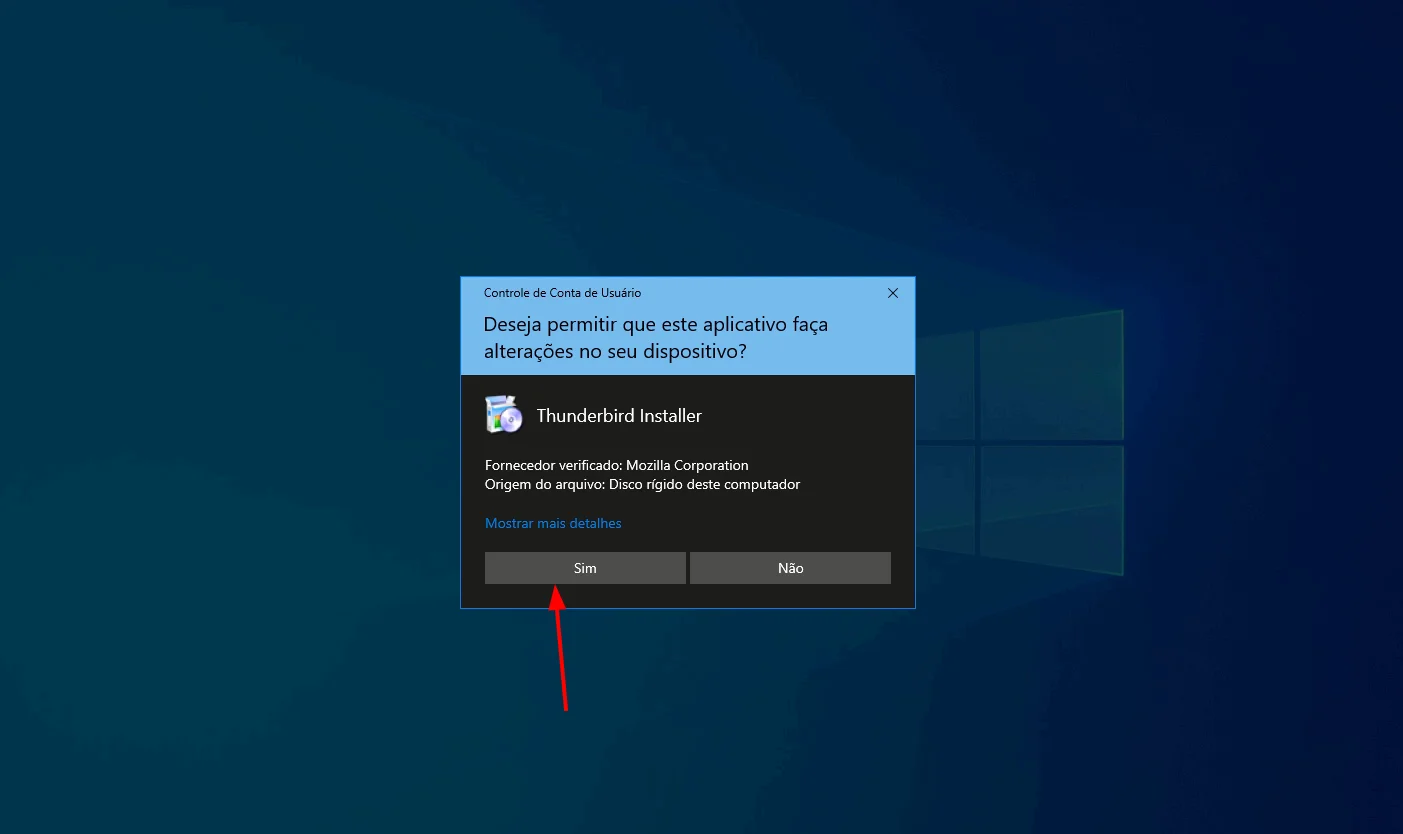
Clica em sim para permitir a instalação do programa.
Clique em avançar até chegar na tela de instalação, depois basta cliente em instalar!
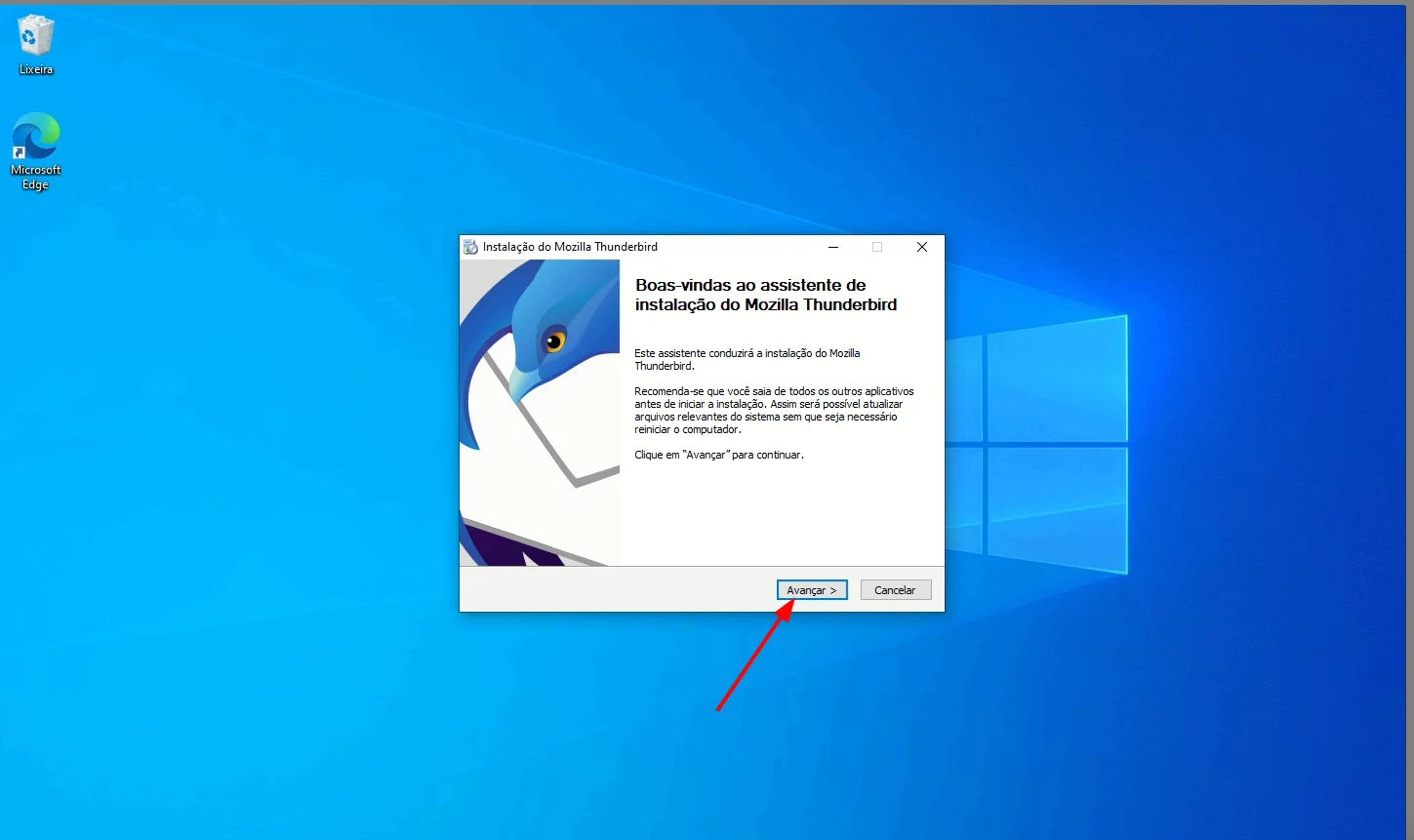
Por fim o programa irá informar que foi instalado com sucesso.
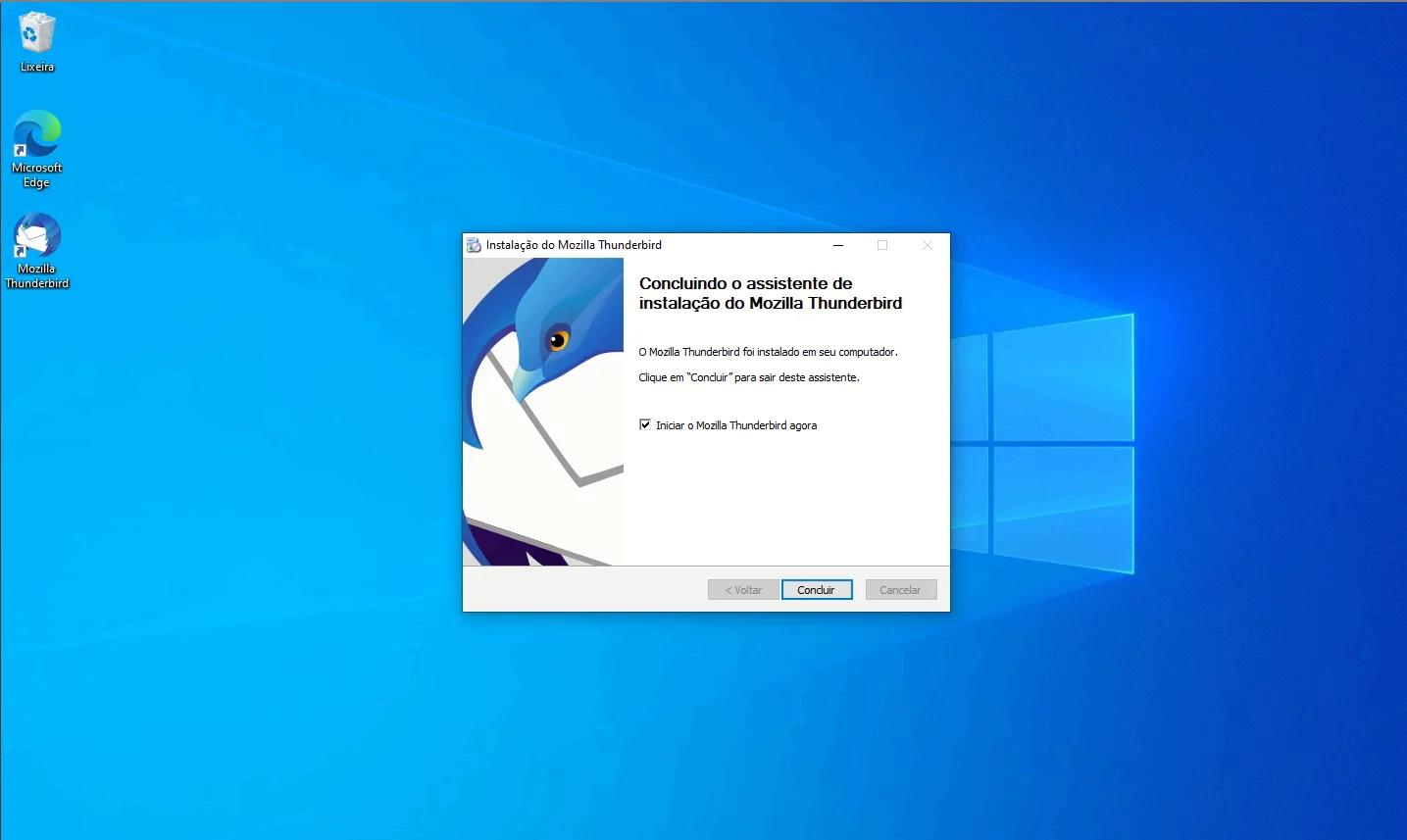
Geralmente o programa abre automaticamente depois da instalação, caso contrário basta localizar na área de trabalho o ícone e clicar para abrir.
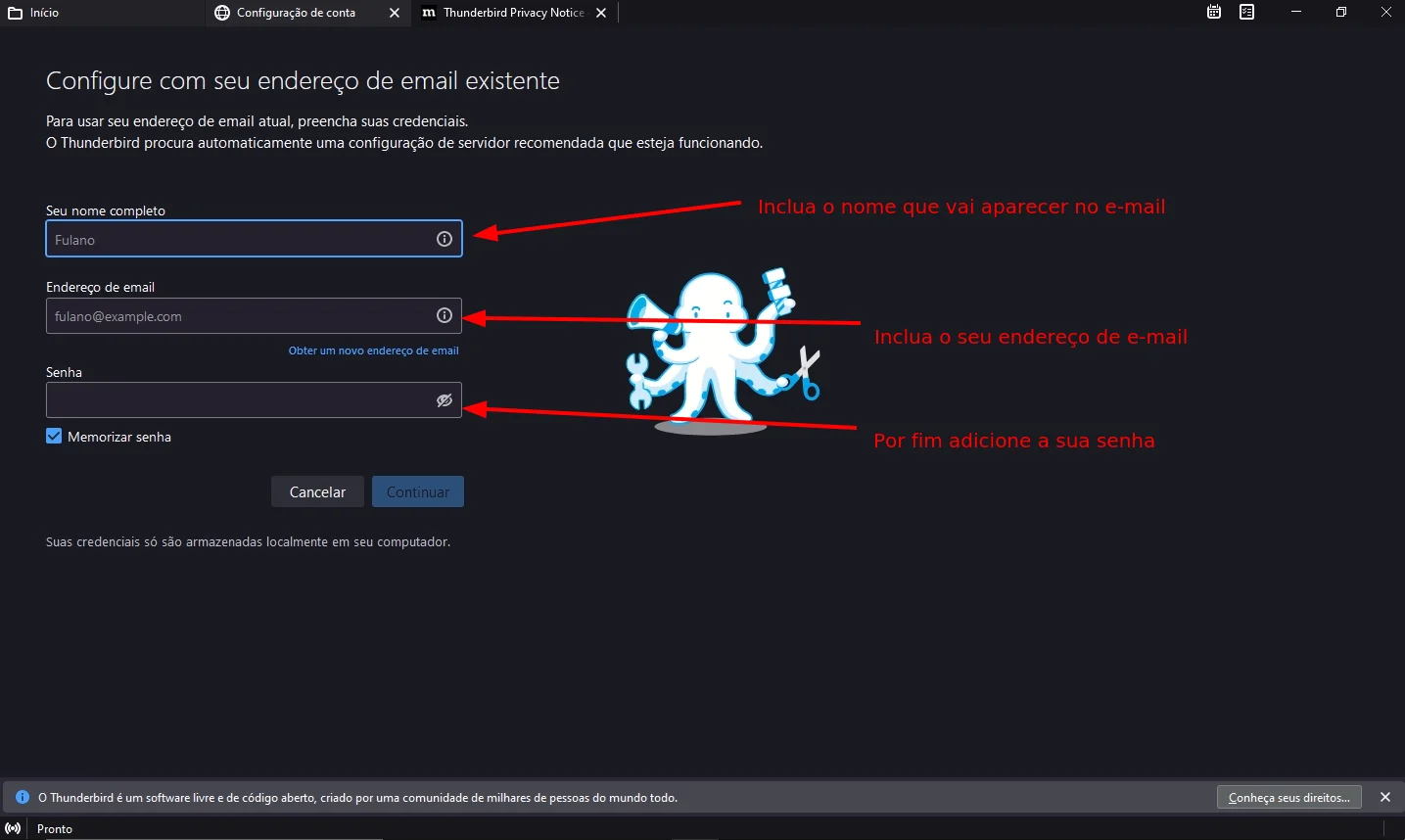
Ao abrir o programa irá aparecer a seguinte tela, no qual você pode incluir o seu nome ou setor conforme o exemplo:
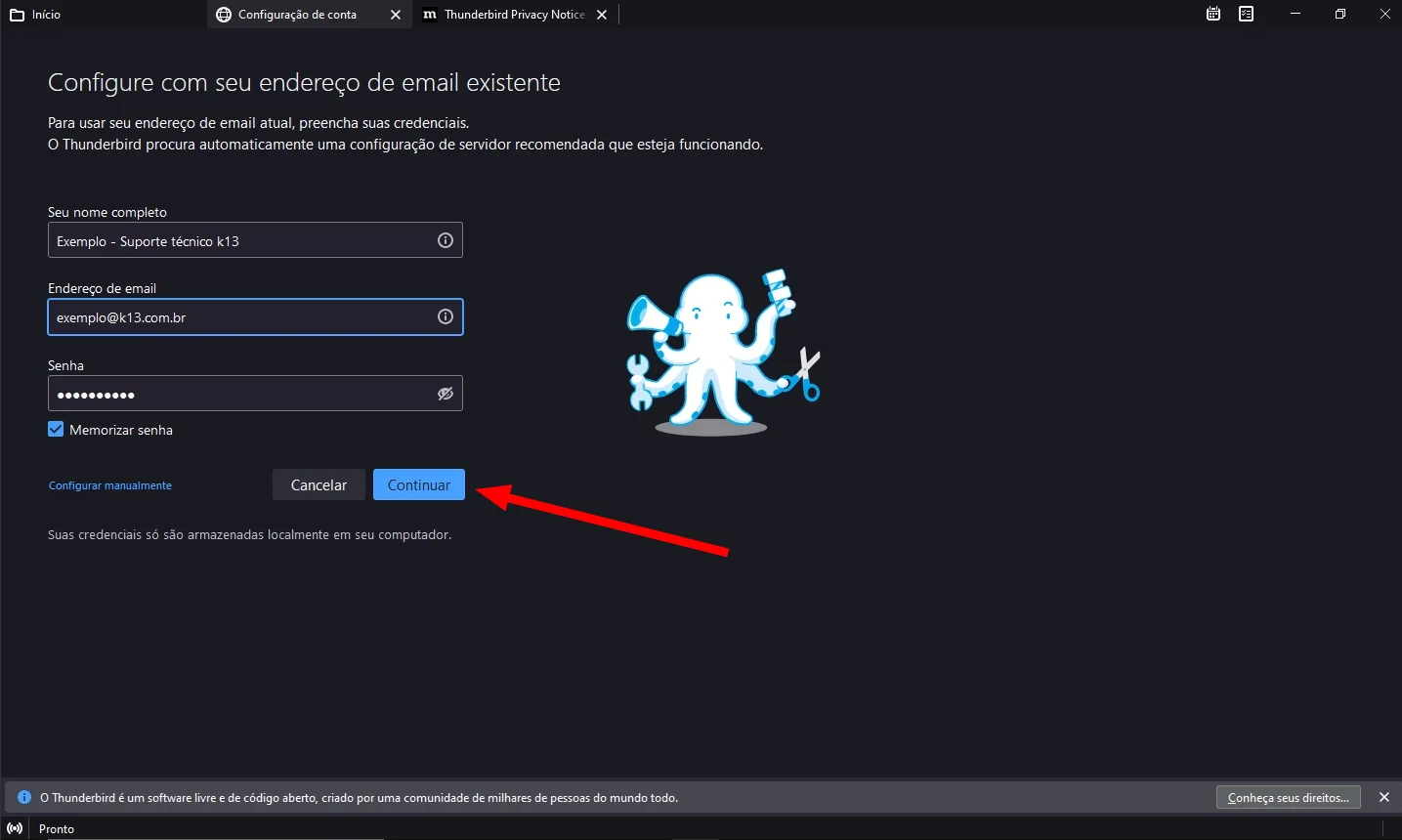
Depois de incluir o nome, a conta de e-mail e a senha, basta clicar em continuar.
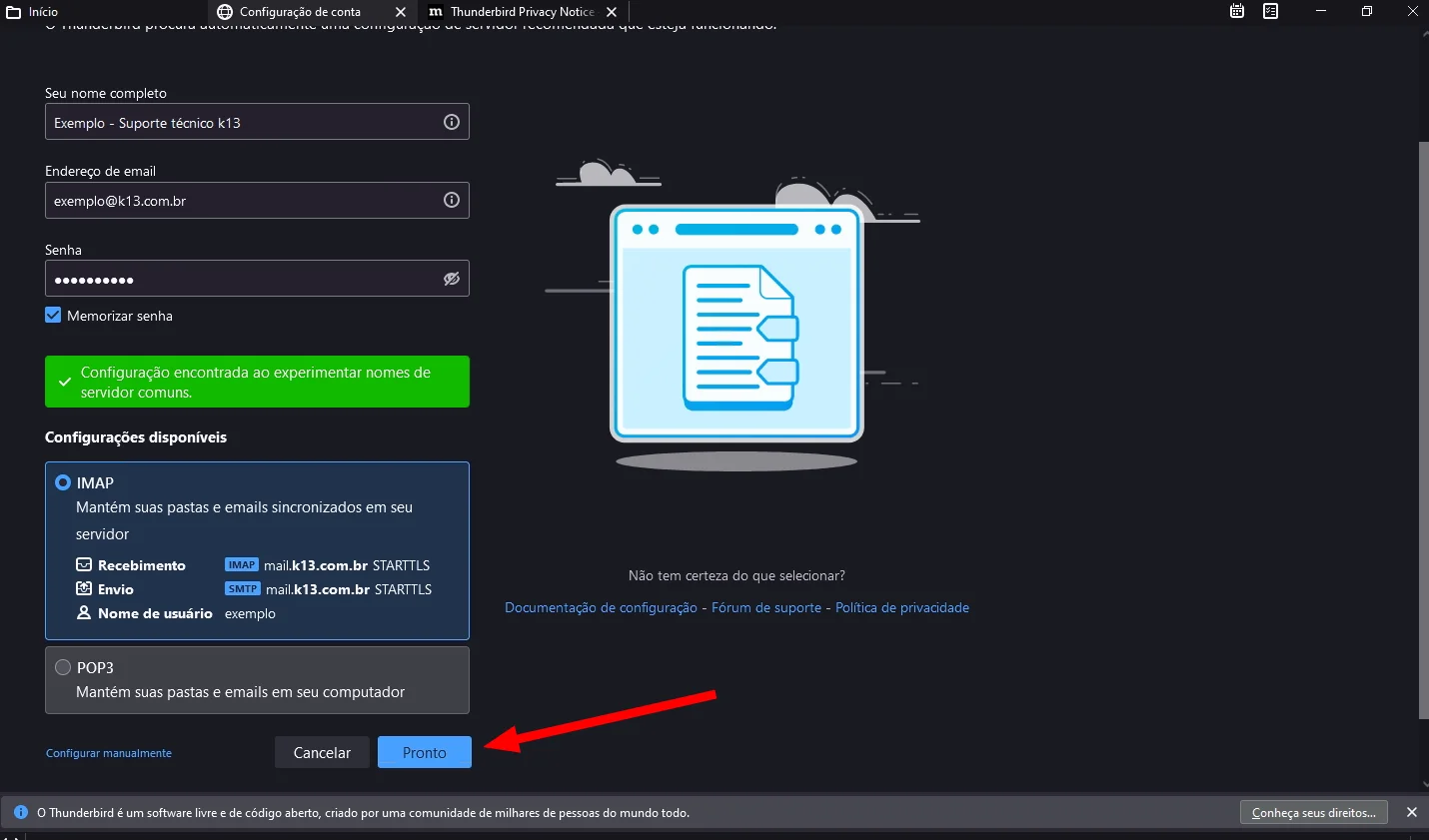
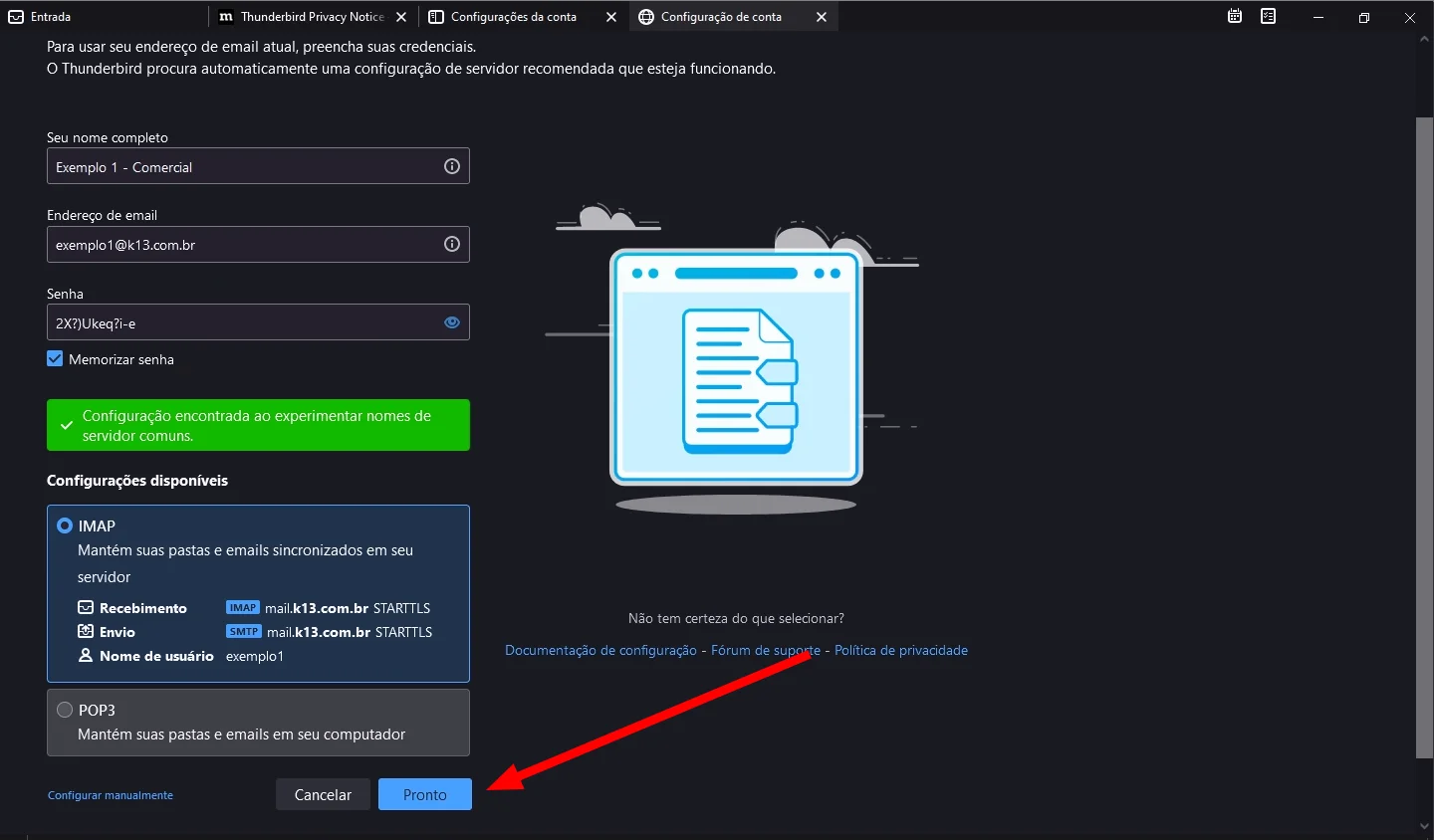
Depois de preencher clique pronto.
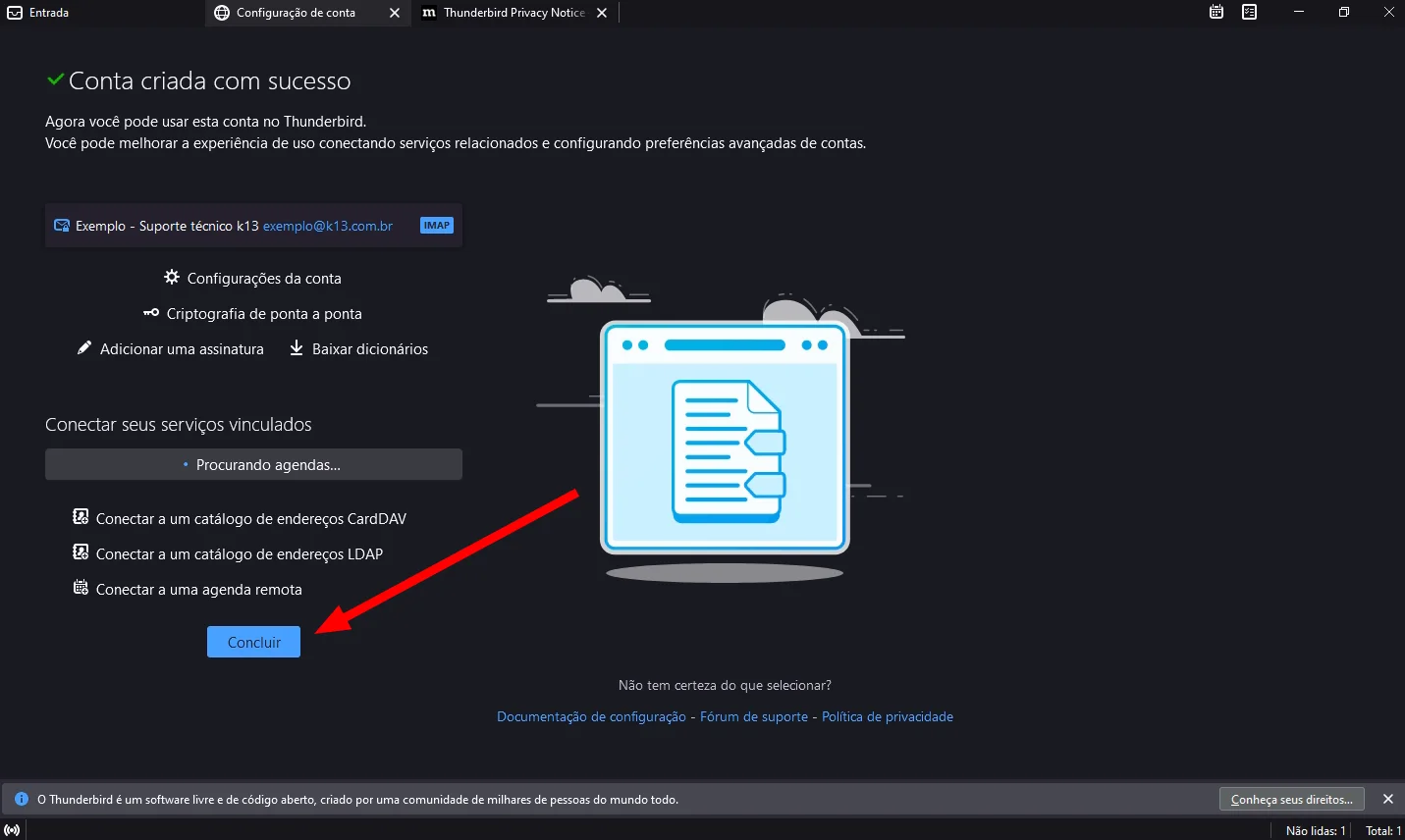
E por fim em concluir.
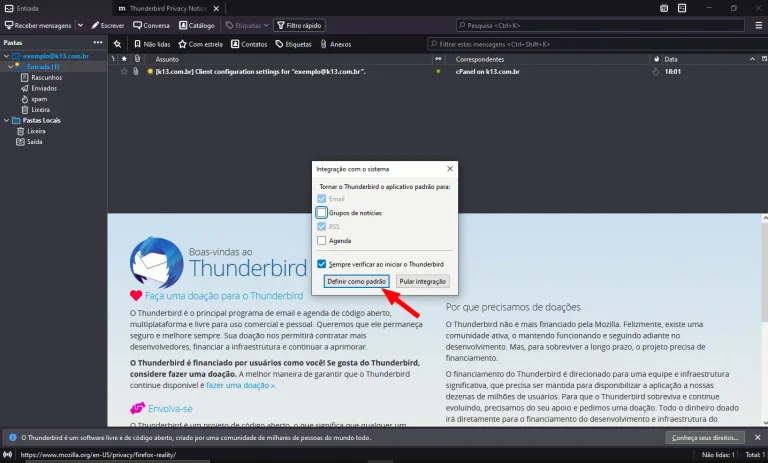
O seu e-mail já está configurado, o mesmo sugere que defina como atual, nesse caso vamos deixar ele como padrão.
Pronto o seu e-mail já está configurando e funcionando.
CASO VOCÊ JÁ POSSUA O THUNDERBIRD INSTALADO EM SEU COMPUTADOR.
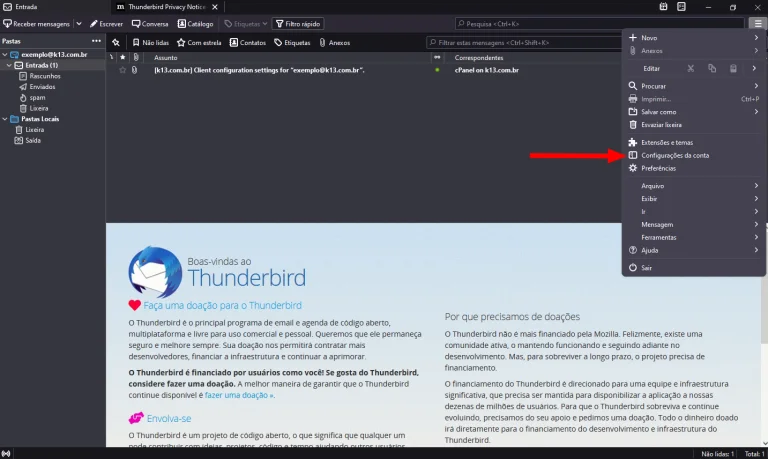
Com o Thunderbird aberto abra as configurações de conta:
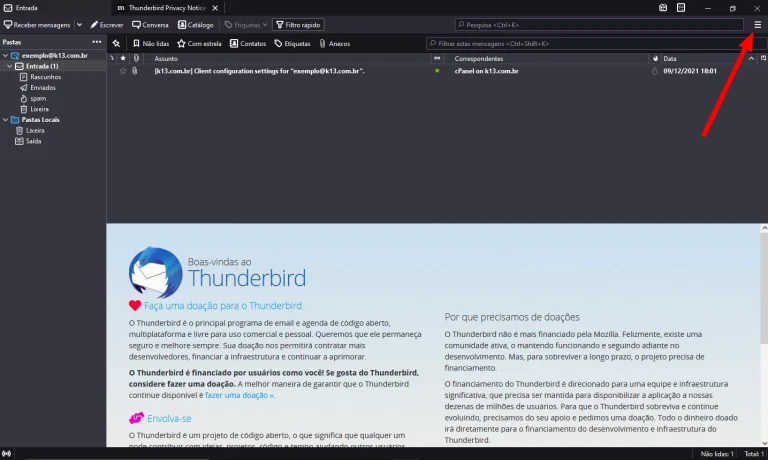
Clique em configurações de conta.
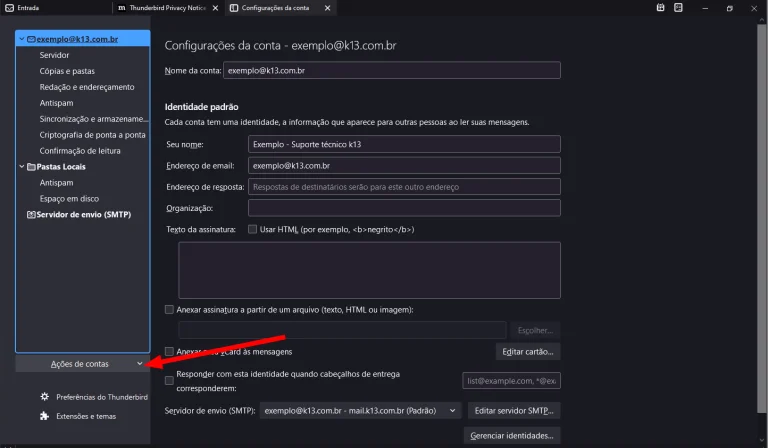
Clique em ações de contas.
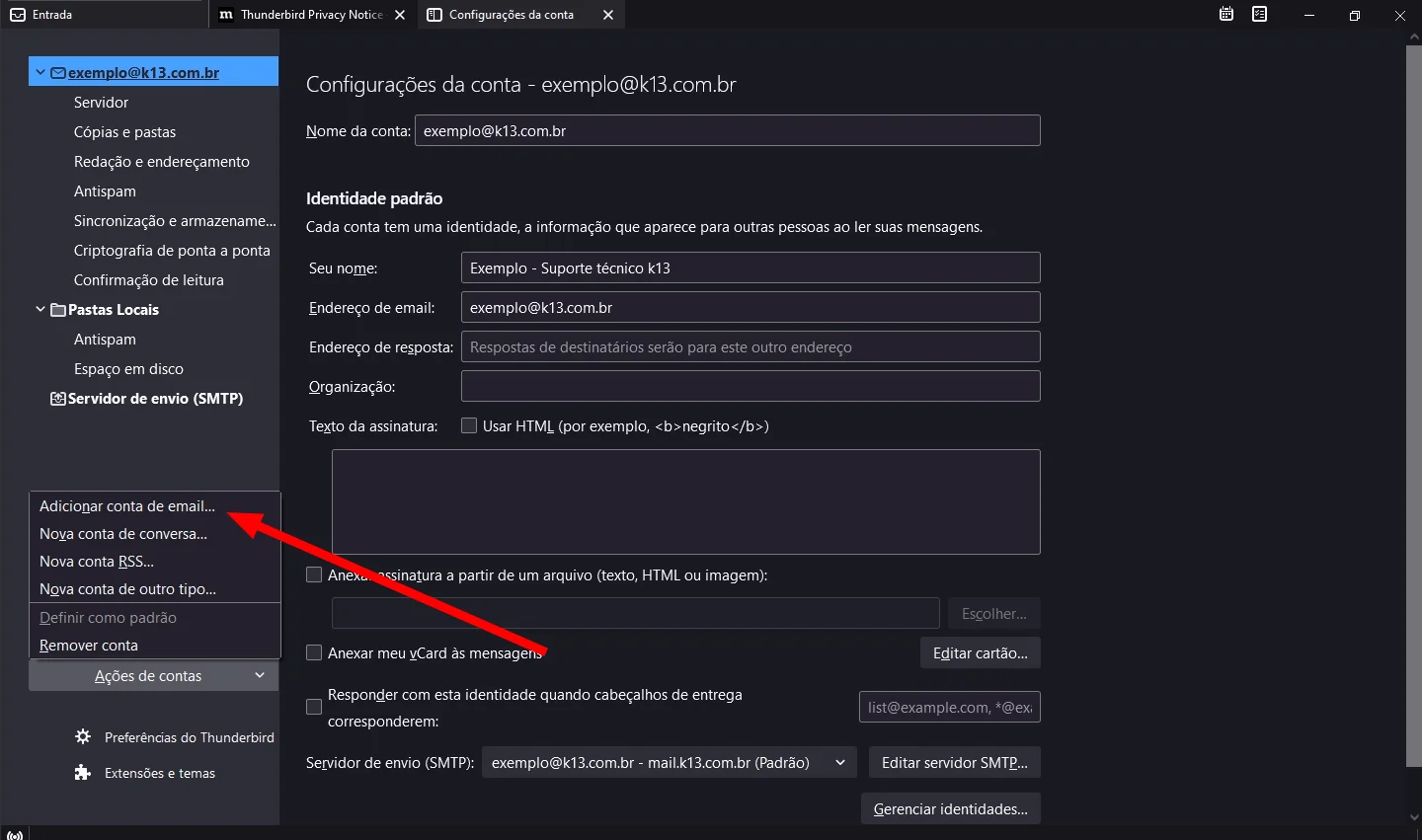
Clique em adicionar uma conta de e-mail.
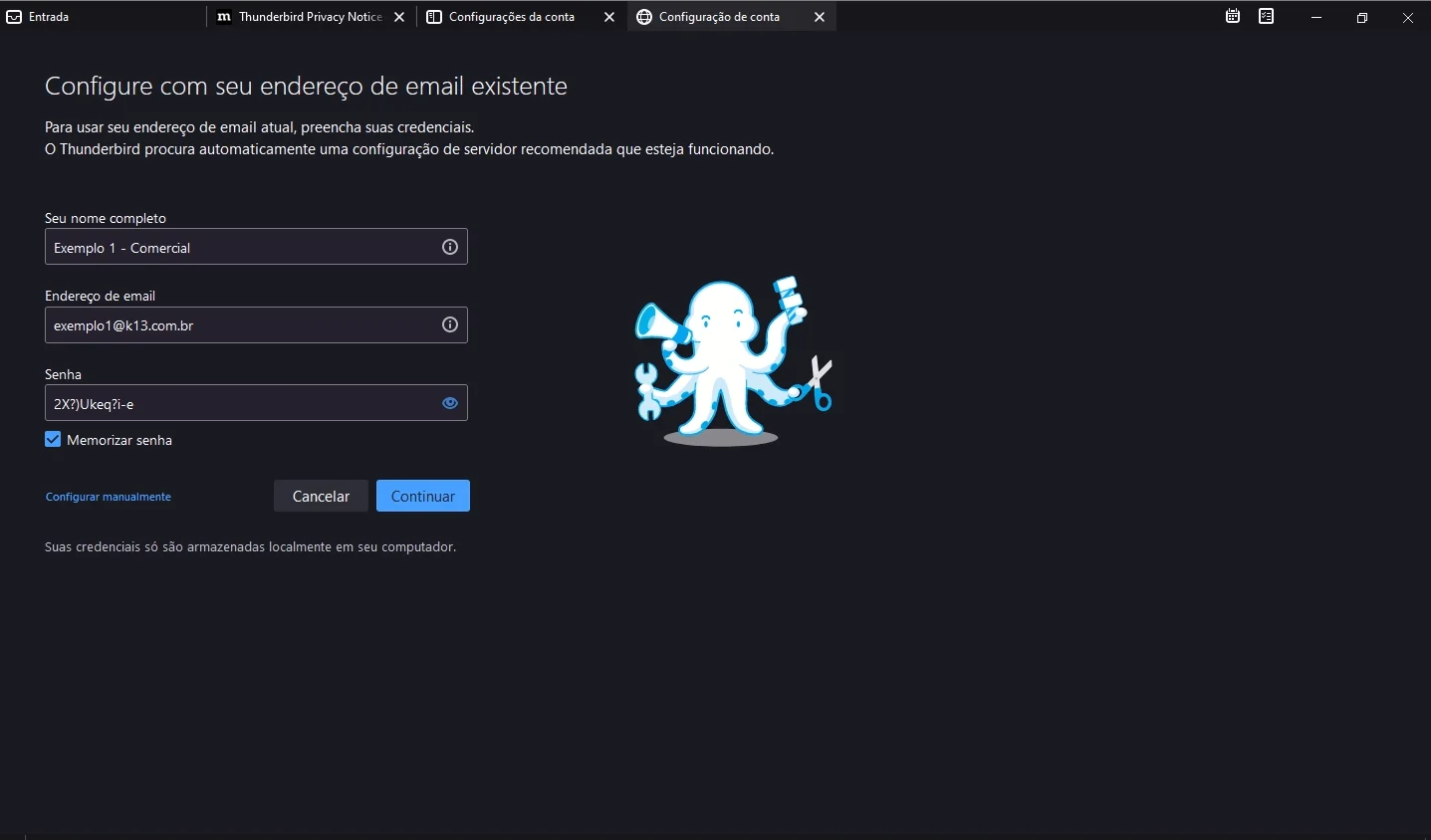
Preencha os campos com o seu e-mail e sua senha.
Na próxima tela clique em pronto.
E por fim clique em concluir.
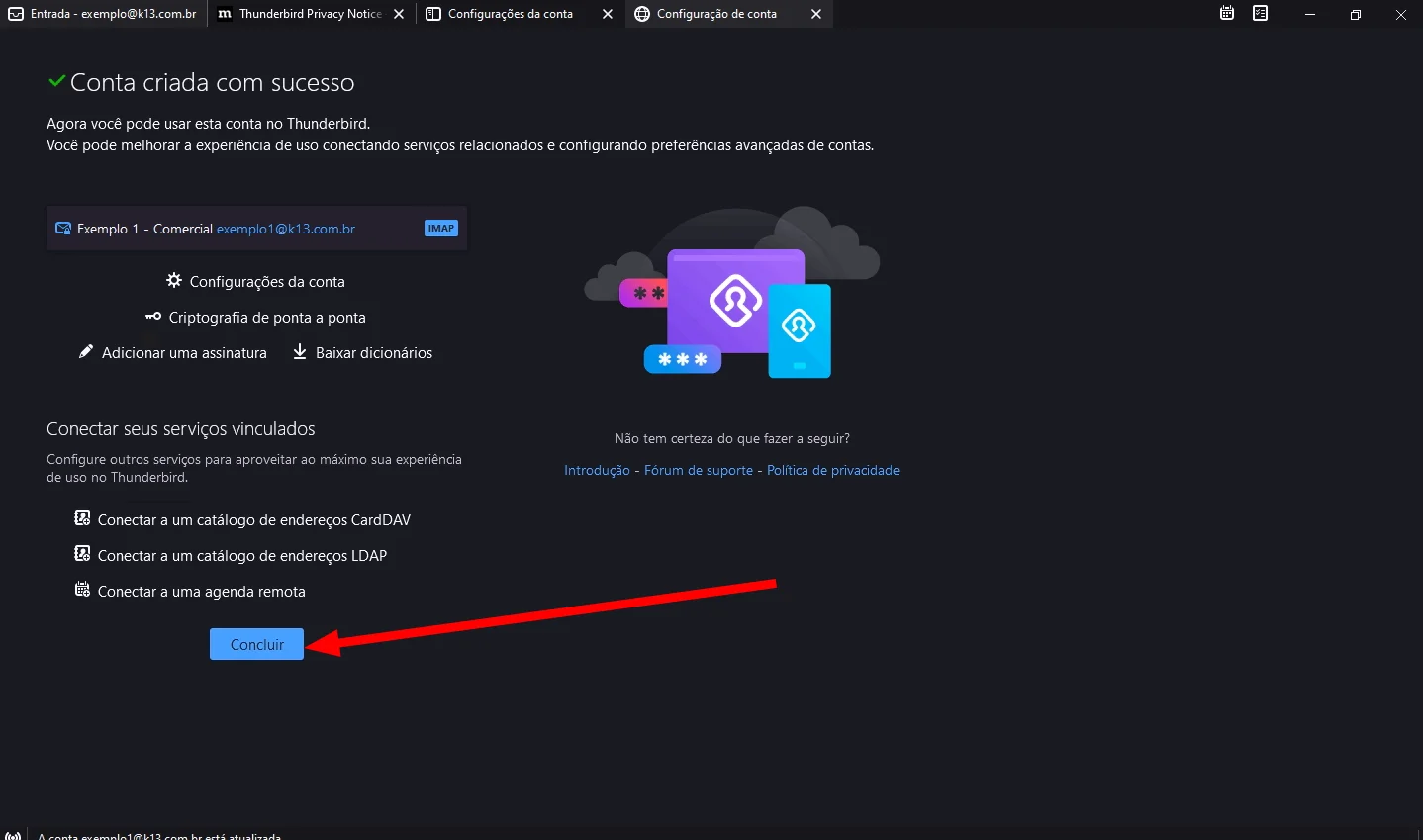
Pronto, o seu e-mail já está configurado.